Инструкция по работе с сервисом PXPERT
Здесь вы найдёте пошаговое описание работы с сервисом. Если что-то останется непонятным — напишите на support@pxpert.ru
Загрузка списка подшипников
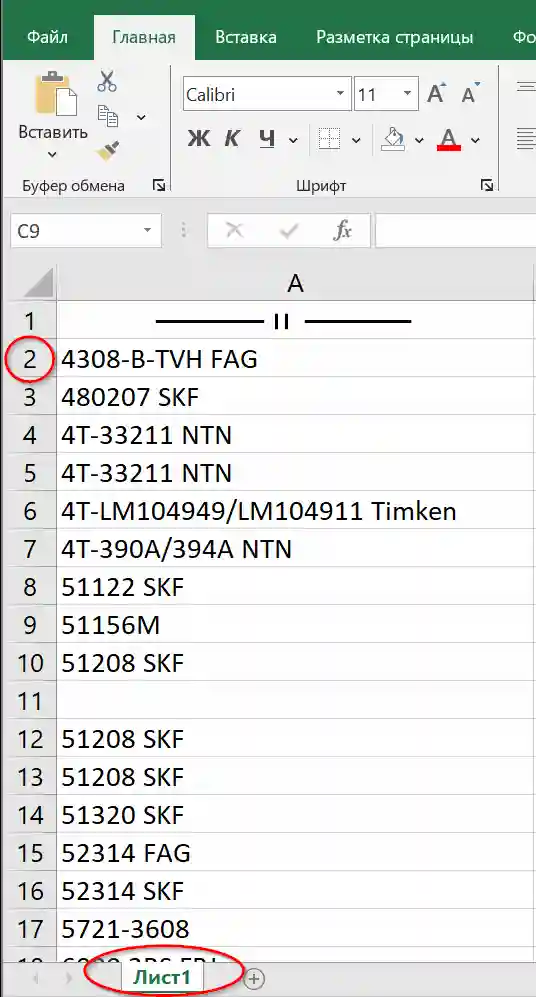
1. Скопируйте список подшипников в Excel
• Лист1
• Первая колонка
• Со второй строки
Подсказки:
• Некоторые ячейки можно оставлять пустыми.
• Будут обработаны первые 2 000 строк.
• Всё, что будет в остальных колонках, — неважно. Программа просто проигнорирует этот текст.
2. Войдите в личный кабинет
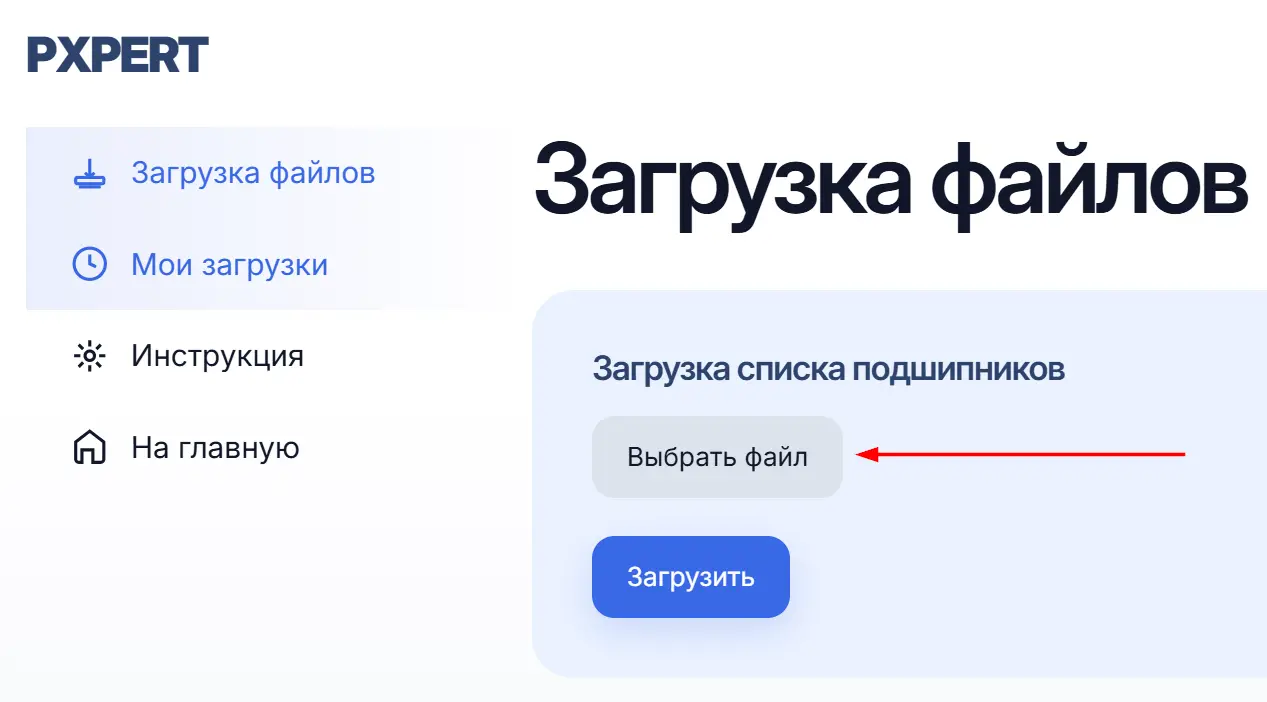
• Вкладка: "Загрузка файлов" → "Загрузка списка подшипников"
• Выберите файл
• Нажмите "Загрузить"
Подсказки:
• Обработка файла может занять от 1 до 30 секунд, в зависимости от загруженности сервиса.
• Результат можно скачать на странице "Мои загрузки".
3. Скачайте файл
• Вкладка "Мои загрузки"
• Вверху таблицы появится новая запись. Если не появилась, нажмите "Обновить"
• Нажмите "Скачать"
• Откройте файл. Внутри будет несколько листов
Подсказки:
• По умолчанию файл сохраняется в папку «Загрузки» (Downloads) на вашем компьютере.

Просмотр результата
Внутри файла будет доступно несколько вкладок:
"Описание позиций", "Аналоги NSK", "Аналоги со стока NSK", "Аналоги с моего стока"
1. Вкладка: Описание позиций
- № — в этой колонке указан номер позиции, который программа присвоила автоматически.
- Комментарии — пояснения от программы. Например, если были не распознаны какие-то символы.
- Расшифровка — описание символов. Кликните на ячейку дважды, чтобы увидеть полный текст.
- Обозначение в запросе — исходное обозначение (сохраняется без изменений).
- Тип подшипника — автоматически определенный тип подшипника.

2. Вкладка: Аналоги NSK
Новые поля:
- Обозначение NSK — стандартное обозначение NSK для этого парт-номера.
- Комментарии — пояснения от программы. Например, если были не распознаны какие-то символы.
- Расшифровка — описание символов в обозначении NSK. Кликните на ячейку дважды, чтобы увидеть полный текст.

3. Вкладка: Аналоги со стока NSK
В программу загружена полная база данных подшипников NSK.
Здесь также используются поля, которые уже разобрали выше.
Новые поля:
- Обозначение в БД — аналог из базы данных, который подобрала программа.
- Расшифровка в БД — описание символов в этом обозначении. Кликните на ячейку дважды, чтобы увидеть полный текст.
- Комментарии в БД — пояснения от программы для подобранного аналога.
- Сток — наличие на складе NSK в Европе. Периодически обновляется.
- Отличия — разница между обозначением в запросе и аналогом.
- Фильтр — по умолчанию пустое поле. Можно проставить символы в ячейках напротив нужных позиций и отфильтровать.

Подключение своей товарной базы
После подключения базы, в результатах любого запроса, в Excel-файле появится новая вкладка "Аналоги с моего стока".
1. Скопируйте список подшипников в Excel
• Лист1
• Первая колонка
• Со второй строки
Также, можно добавить цены и количество (не обязательно)
• 2-я колонка (B) — цена
• 3-я колонка (C) — количество на стоке
Подсказки:
• Некоторые ячейки можно оставлять пустыми.
• Будут обработаны первые 50 000 строк.
• Всё что будет в остальных колонках, — неважно. Программа просто проигнорирует этот текст.
• Если добавить цены и количество, то в ответе программа для каждого подобранного аналога укажет вашу цену и наличие.

2. Войдите в личный кабинет
• Вкладка "Загрузка файлов" → "Загрузка товарной базы"
• Выберите файл
• Нажмите: "Загрузить"
Подсказки:
• Обработка файла может занимать до нескольких минут, в зависимости от размера вашей базы.

3. Товарная база готова к работе
• Вкладка "Мои загрузки"
• Вверху таблицы появится новая запись. Если не появилась, нажмите "Обновить"
• Появление статуса "База загружена" означает, что база готова к работе.
Подсказки:
• После подключения базы, в результатах любого запроса, в Excel-файле появится новая вкладка "Аналоги с моего стока".
• Программа расшифровывает обозначения в вашей базе — вы всегда можете их посмотреть (подробнее в пункте 4).

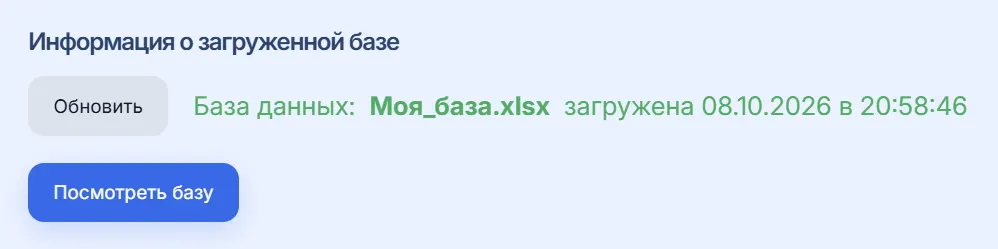
4. Просмотр базы
• Вкладка "Загрузка файлов" → "Информация о загруженной базе"
• Нажмите "Обновить"
• Нажмите "Посмотреть базу"
• Для скачивания базы перейдите на вкладку "Мои загрузки".
После подключения базы, в результатах любого запроса, в Excel-файле появится новая вкладка "Аналоги с моего стока".